
Activation
激活方式怎么选
蓝河工具箱的高级功能第一次打开时,应用会先问一句「请选择激活方式」,两条路对应两种做法:一条是跟着界面的引导走,另一条是照文字说明自己在开发者选项里操作。选错不影响功能,只是多绕几步。
引导与手动之别
本质相同,区别在由谁带你走。
同一件事的两条路径,按习惯挑一条就行。
| 方式 | 过程 | 适合谁 | 耗时 |
|---|---|---|---|
| 启动激活引导 | 应用逐步提示,跳到对应页面并说明下一步 | 第一次用 Shizuku 的人 | 约三到五分钟 |
| 按说明手动激活 | 自己开无线调试、自己填配对码 | 熟悉开发者选项的人 | 约一分钟 |
引导那条路的好处是不会漏步:它会先检查无线调试有没有开,再提示去 Shizuku 里配对,最后回到应用确认。坏处是要来回切几次应用,手快的人会觉得啰嗦。
手动那条路适合已经知道流程的人。开发者选项里打开「无线调试」,进入配对界面拿到六位配对码,回到 Shizuku 选择「通过配对码配对」,输入即完成。整个过程不涉及数据线。
两条路走完的结果完全一样:Shizuku 服务跑起来,蓝河工具箱的高级功能页上那一行变成绿色对勾。之后日常使用不再需要重复这些步骤,除非手机重启。
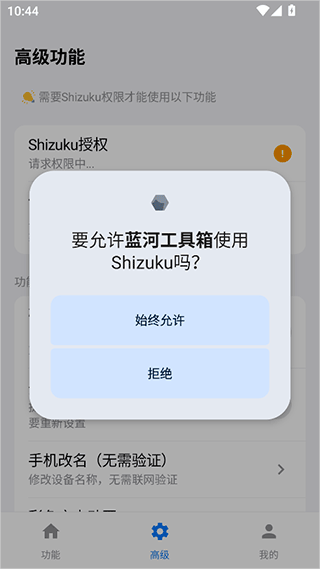
无线调试配对怎么过
五步,每一步都可能卡住,卡点也一起写出来。
打开开发者选项
在「关于手机」里连点版本号七次,输入锁屏密码后开发者选项就出现了。这一步不需要任何工具,纯系统操作。
开启无线调试
进开发者选项找到「无线调试」并打开,手机需要与路由器在同一个网络。开着 VPN 时这一步容易失败,先关掉再试。
取配对码
点「使用配对码配对设备」,屏幕上会出现六位数字与一个端口。这个界面一关,码就失效,所以别急着退出。
在 Shizuku 里输入
切到 Shizuku,选「通过配对码配对」,把六位数填进去。配对成功会提示服务已启动,通知栏出现常驻图标。
回到应用确认
再次进入高级功能页,顶部的授权行会从橙色感叹号变成绿色对勾,下面的开关全部可拨动。
重启之后要不要重来
要,因为调试连接是临时的。
无线调试的授权在系统重启后会失效,这是安卓的安全设计,不是软件的问题。重启之后 Shizuku 需要重新启动一次服务,蓝河工具箱的开关也会跟着变灰。
如果 Shizuku 已经按官方说明做了自启动,重启后它会在后台自动恢复,你只需要打开应用确认状态;没做自启动的,需要再走一遍启动流程。省事的做法是把 Shizuku 加进电池优化白名单,避免被系统在半路掐掉。
另外,通过 Shizuku 写进去的参数(比如插帧开关)在重启后也会回到默认值。界面上的提示写的是「重启后需要重新设置」,看到这句话就说明这个开关属于这一类。
常见疑问
配对时最容易卡住的三个点。
配对码一直提示错误?
配对码有有效期,退出配对界面就作废。重新点「使用配对码配对设备」拿一组新的,输入时注意不要漏位。
找不到无线调试这一项?
部分系统把它藏在「开发者选项」的二级菜单里,或者在连接了 USB 之后才显示。先在系统设置里搜「无线调试」,搜不到就插一次数据线再找。
激活了但开关还是灰的?
回桌面看通知栏有没有 Shizuku 的常驻图标。没有说明服务没起来,进 Shizuku 手动启动一次,再回应用刷新状态。