
Access scope
使用情况访问权限
蓝河工具箱里最容易搞混的一项权限就是这个:名字听着吓人,实际只用来统计每个应用的前台时长与内存占用,不读聊天记录,也不看屏幕内容。把它和悬浮窗、无障碍、Shizuku 分清楚,后面每一项都不会给错。
权限给了还能收回吗
能,而且不影响别的东西。
安卓的每项特殊权限都是独立开关。去系统设置里搜「使用情况访问」,找到应用列表里的蓝河工具箱,把开关关掉即可。关掉的瞬间,统计页就变成空白,其他功能照常。
悬浮窗与无障碍同理。前者在「显示在其他应用的上层」里,后者在「无障碍」里,各自一格开关,不联动。收回之后不会残留什么,下次再点相关功能,系统会重新弹框问一次。
唯一需要多走一步的是 Shizuku 那道授权。它不是常驻权限,而是一个连接:Shizuku 服务在运行时,应用才能借到调试能力;服务停掉,授权自动失效。所以「收回」在它这里等于关掉 Shizuku,不需要去系统里找开关。
授权范围有多少
四项特殊权限,加上一项调试连接,就是全部。
每项权限能做什么、看不到什么,写在同一条里对照。
| 权限 | 能做的 | 看不到的 |
|---|---|---|
| 显示在其他应用的上层 | 把引导提示浮在设置页上 | 页面内容、输入内容 |
| 使用情况访问 | 读取应用的前台时长与内存占用 | 聊天内容、相册、文件 |
| 无障碍服务 | 打开无障碍设置页的快捷入口 | 屏幕上的操作与文字 |
| Shizuku 调试授权 | 写入系统级参数,如插帧与供电策略 | 账号、通讯录、照片 |
| 网络 | 不需要,应用可完全离线运行 | —— |
把「看不见什么」单独列一栏,是为了回答一个常见的担心:这些权限会不会顺带读走别的东西。答案是不会,安卓对每类特殊权限的能力边界有明确定义,申请哪一项就只能用那一项。
表格最后一行也值得注意。这个工具本身不需要联网,断网状态下全部功能可用。想验证的话,把移动数据与 Wi-Fi 都关掉再用一遍,界面不会掉任何一块。
不用授权的功能有哪些
这一组占了清单的大半,装好就能点。
原生设置与开发者选项
两个跳转,打开的是系统已有的页面。开发者选项里那些平时藏起来的开关,到这里一步到位。
应用列表与卸载入口
列出全部已安装应用,带包名。要卸某个应用时不用回桌面长按,这里点一下就到卸载页。
省电、内存与分辨率查看
三个只读页面:省电策略、内存占用、屏幕真实分辨率与像素密度。看数据不需要任何授权。
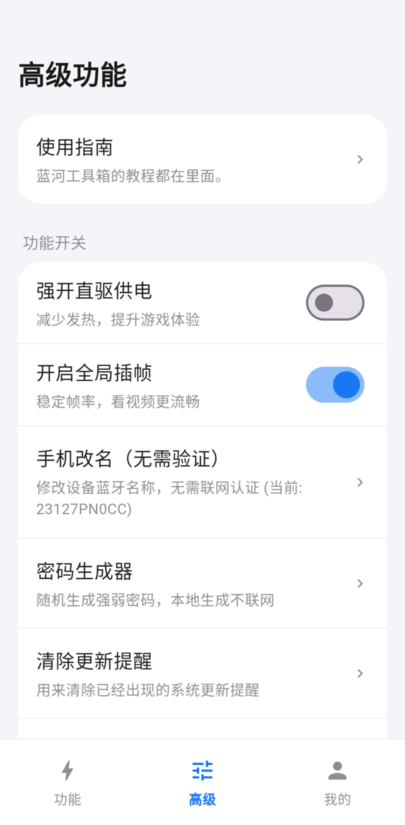
手机改名与密码生成
改名在本地写入,不联网也不验证;密码生成用系统随机源,生成结果不保存、不上传。
常见问题
三个与权限边界有关的追问。
只给悬浮窗,不给使用情况,会怎样?
广告关闭引导正常,统计页空白。两者互不依赖,按需给其中一项完全成立,不必凑齐。
无障碍服务安全吗?
这项权限在安卓里确实敏感,因为它能读屏。这里只用于打开系统无障碍设置页的快捷入口,不监听输入。不放心的话不给也行,从系统设置里手动进同一页即可。
授权记录在哪看?
系统设置里的「隐私」或「特殊应用权限」有全部记录,按权限或按应用都能查。部分系统还会显示最近一次使用时间,方便核对。